글자를 드래그하면, 복사 끝.
전체 글자 찾기 아이콘을 누르면 모든 글자를 표시하고 결과를 검토할 수 있습니다. T로 원하는 글자만 드래그해 복사하거나, 필요할 때 Google Vision을 선택하세요.
 ssakview싹뷰
크게 보고, 글자를 복사하고, 차이를 발견하세요.
작업에 집중하게 만드는 나만의 이미지 뷰어, 싹뷰.
익숙한 메뉴, 필요한 순간의 도구.
매일 반복하던 이미지 작업을 가볍게.
전체 글자 찾기 아이콘을 누르면 모든 글자를 표시하고 결과를 검토할 수 있습니다. T로 원하는 글자만 드래그해 복사하거나, 필요할 때 Google Vision을 선택하세요.
같은 배율로 두 이미지를 살피고 겹치기·슬라이더·차이 보기를 전환하세요. 폴더에서 중복과 유사 이미지 후보도 찾습니다.
Shift를 누르면 정사각형으로 자릅니다. 공개하면 안 되는 부분은 불투명하게 가리고, 다른 이름으로 저장할 폴더도 미리 정하세요.
모든 메뉴 기능을 아이콘으로 추가하고 순서를 바꾸세요. 공간이 부족하면 더보기로 모입니다. 파일 정보 아이콘도 기본으로 다시 제공됩니다.
일반 보기·편집과 로컬 OCR은 PC에서 처리합니다. 학습 사전은 계정별로 PC에 저장하며 자동 업로드하지 않습니다. Google OCR은 사용자가 선택하고 전송에 동의한 경우에만 이미지를 서버로 보냅니다.
개인정보 처리 안내 ↗Windows에서 사용할 수 있습니다. 나에게 맞는 실행 방식을 선택하세요.
처음 사용하는 분께 권장합니다. 바탕화면 바로가기와 Windows 앱 등록까지 한 번에.
Windows용 다운로드 ↓SsakView_Setup_4.1.0.exe압축을 풀고 SsakView.exe를 실행하세요. 첫 실행 시 현재 사용자에게 바로가기와 앱 선택 항목을 등록합니다.
ZIP 다운로드 ↓SsakView_Portable_4.1.0.zip환경설정 → 일반 → 언어에서 한국어·English를 전환할 수 있습니다. 실행 파일은 아직 Windows 코드 서명이 없어 보안 경고가 표시될 수 있습니다. 로컬 OCR은 Windows 언어 팩 설치 상태에 따라 달라집니다.
4.1.0: 파일 정보 아이콘 복원, 모든 메뉴의 도구 모음 사용자 지정, 처음·마지막 이미지 안전 이동, 전체 글자 찾기, 한·영 언어 전환, 자동 생성 예제 3종.
배포 파일 정보 확인 중… / Checking release information…
파일을 열거나 끌어놓으세요. 휠로 확대하고 ← →로 넘깁니다. 처음·마지막에서는 멈춥니다. ⓘ 또는 Alt+Enter로 파일 정보를 확인하세요.
문서·돋보기 아이콘 또는 Ctrl+Shift+A로 전체 글자를 찾으세요. 결과 확인 후 텍스트 복사를 누릅니다. 일부만 복사할 때는 T → 드래그를 사용하세요.
환경설정에서 언어·테마·휠 동작·저장 폴더를 정하세요. 보기 → 도구 모음 사용자 지정에서 기능을 추가·제거·정렬하세요. F1은 간단한 도움말입니다.
파일 정보: ⓘ 또는 보기 → 파일 정보. 도구 모음 편집: 도구 모음 우클릭 또는 보기 → 도구 모음 사용자 지정. 왼쪽 기능을 추가하고 오른쪽 순서를 위·아래로 바꾼 뒤 적용하세요. 전체 글자 찾기: Ctrl+Shift+A. 언어: Ctrl+, → 일반 → 언어 → 확인. 슬라이드쇼는 마지막 뒤 처음으로 이어집니다.
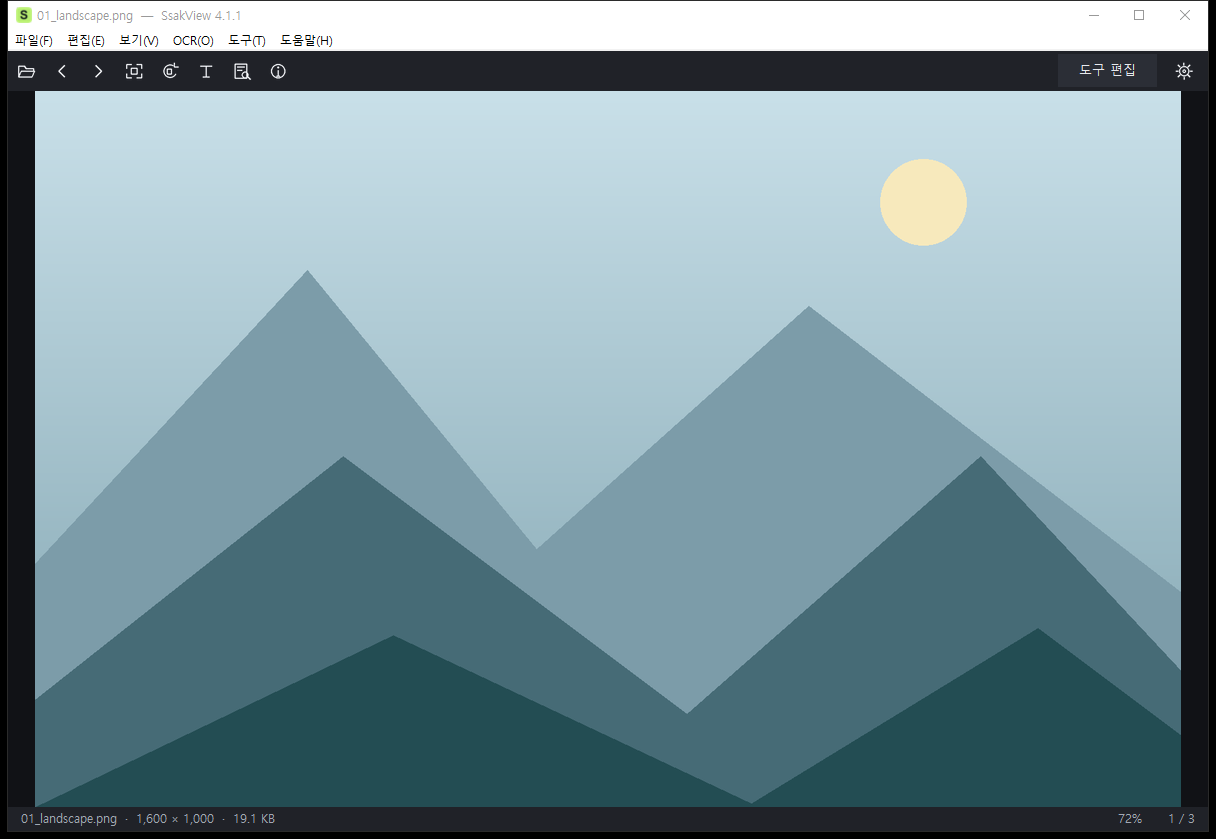
풍경, 한·영 문서, 표 이미지 3장을 자동 생성했습니다. 실제 계정·업무 데이터가 없는 가상 예제이며 자유롭게 재사용할 수 있습니다. OCR 결과는 예제에서도 원본과 대조하세요. ZIP을 풀고 싹뷰에서 폴더를 열면 됩니다.
예제 이미지 3장 다운로드 ↓싹뷰 4.0.2부터 시작 시 새 버전을 확인합니다. 업데이트 창에서 예를 누르면 다운로드·검증 후 종료하고 사용자 프로그램 폴더에 설치한 뒤 다시 실행합니다. 무설치형도 업데이트 후 설치형으로 전환됩니다. 작업 중인 이미지는 먼저 저장하거나 취소할 수 있습니다. 자동 확인은 환경설정에서 끌 수 있습니다. 기존 PixelView에는 자동 업데이트가 없어 이번 배포본을 한 번 직접 받아야 합니다.
이전 PixelView 설정·학습 폴더가 있으면 그대로 사용합니다. 서로 다른 계정의 학습 내용을 합치지 않습니다. 새 학습 폴더에는 SsakViewData를 만듭니다. 학습 파일 자체는 암호화되지 않으므로 개인 폴더의 Windows 접근 권한을 확인하세요.
파일을 우클릭하고 ‘연결 프로그램 → 다른 앱 선택 → SsakView’를 선택하세요. 항상 사용 여부는 Windows에서 직접 정할 수 있습니다. 무설치형은 폴더를 이동한 뒤 다시 실행하면 등록 위치가 갱신됩니다.