영상에 필요한 도구를, 한곳에.
MP4·MKV·AVI·MOV·WebM 등 주요 영상과 음악을 여세요. 자막·오디오 트랙과 싱크 조절, 0.25–4배속, A–B 반복, 북마크·이어보기, 미니 모드를 제공합니다. 프레임을 PNG로 저장하거나 글자를 바로 찾으세요.
 ssakview싹뷰
이미지와 영상, PDF·Office 문서까지.<br>보고 싶은 순간에 집중하는 싹뷰.
무료 다운로드 ↓익숙한 메뉴, 필요한 순간의 도구.<br>매일 반복하던 이미지 작업을 가볍게.
MP4·MKV·AVI·MOV·WebM 등 주요 영상과 음악을 여세요. 자막·오디오 트랙과 싱크 조절, 0.25–4배속, A–B 반복, 북마크·이어보기, 미니 모드를 제공합니다. 프레임을 PNG로 저장하거나 글자를 바로 찾으세요.
사진 전체 글자 보기 아이콘을 누르면 모든 글자를 표시하고 결과를 검토할 수 있습니다. T로 원하는 글자만 드래그해 복사하거나, 필요할 때 Google Vision을 선택하세요.
같은 배율로 두 이미지를 살피고 겹치기·슬라이더·차이 보기를 전환하세요. 폴더에서 중복과 유사 이미지 후보도 찾습니다.
Shift를 누르면 정사각형으로 자릅니다. 공개하면 안 되는 부분은 불투명하게 가리고, 다른 이름으로 저장할 폴더도 미리 정하세요.
모든 메뉴 기능을 아이콘으로 추가하고 순서를 바꾸세요. 공간이 부족하면 더보기로 모입니다. 파일 정보 아이콘도 기본으로 제공됩니다. 오른쪽 상단 도구 편집 버튼에서 바로 시작하세요.
일반 보기·편집과 로컬 OCR은 PC에서 처리합니다. 학습 사전은 계정별로 PC에 저장하며 자동 업로드하지 않습니다. Google OCR은 사용자가 선택하고 전송에 동의한 경우에만 이미지를 서버로 보냅니다.
개인정보 처리 안내 ↗Windows에서 사용할 수 있습니다. 나에게 맞는 실행 방식을 선택하세요.
처음 사용하는 분께 권장합니다. 바탕화면 바로가기와 Windows 앱 등록까지 한 번에.
Windows용 다운로드 ↓SsakView_Setup_1.7.11.exe압축을 풀고 SsakView.exe를 실행하세요. 첫 실행 시 현재 사용자에게 바로가기와 앱 선택 항목을 등록합니다.
ZIP 다운로드 ↓SsakView_Portable_1.7.11.zip환경설정 → 일반 → 언어에서 한국어·English·日本語·简体中文·繁體中文·Español·Français·Deutsch·Português·Italiano·Русский를 선택할 수 있습니다. 실행 파일은 아직 Windows 코드 서명이 없어 보안 경고가 표시될 수 있습니다. 로컬 OCR은 Windows 언어 팩 설치 상태에 따라 달라집니다.
1.7.11: Google 인증 후 서버 연결 확인을 보완했습니다. Windows의 인증서 신뢰와 최신 공개 인증서를 함께 사용하고 일시적인 연결 실패는 다시 시도합니다. DNS·인증서·프록시·시간 초과를 구분해 안내하며, 연결 실패만으로 Google 로그인을 지우지 않습니다.
배포 파일 정보 확인 중… / Checking release information…
보고, 읽고, 싹 정리하세요. / See. Read. Make room.
이미지·동영상·음악을 끌어놓으세요. 이미지에서는 ← →, 영상에서는 PageUp·PageDown으로 파일을 넘깁니다. 처음과 마지막은 순환합니다. ⓘ 또는 Alt+Enter로 파일 정보를 확인하세요.
영상은 Space로 재생·일시정지, ← →로 5초 이동, ↑ ↓로 음량을 조절합니다. 재생 메뉴에서 자막·배속·A–B 반복·북마크를 여세요. F11은 전체화면, 미니 모드에서 Esc는 원래 창으로 복원합니다.
환경설정에서 11개 언어·테마·저장 폴더·이어보기를 정하세요. 상단 도구 편집으로 아이콘을 구성합니다. 영상의 T는 현재 프레임 OCR, Ctrl+Alt+S는 프레임 PNG 저장입니다. 이미지 전체 글자 찾기는 Ctrl+Shift+A입니다.
싹뷰 창을 모두 닫고 최신 설치 파일을 직접 실행하세요. 이미 내려받은 SsakView_Update.exe도 설치 파일입니다. 1.7.11은 설치 파일을 검사하고, 종료된 앱이 남긴 재생 작업만 정리합니다. 설정은 Local\SsakView, 학습 자료는 선택 폴더의 SsakViewData로 이전하며 충돌 파일은 LegacyData에 보관합니다. 파일이 사용 중이면 다음 실행에서 이전을 다시 시도합니다.
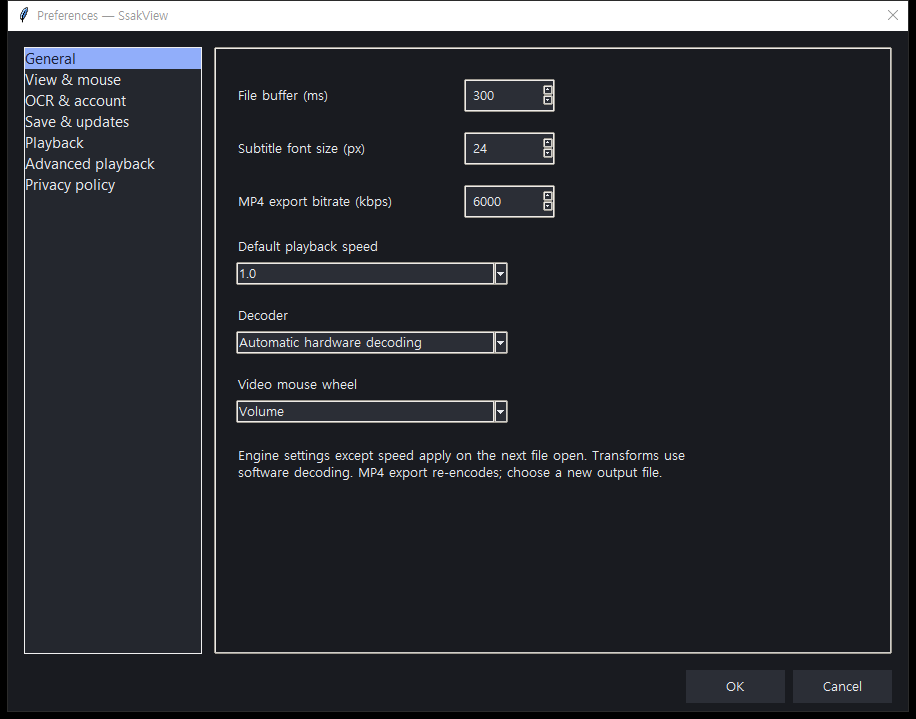
Space는 영상·버튼·시간 막대에 포커스가 있어도 재생·일시정지를 전환하고, 재생 종료 후에는 처음부터 시작합니다. 멈춘 상태에서 시간 막대를 옮기면 선택한 위치의 프레임을 표시합니다. 프레임 OCR 화면 상단의 ‘영상으로 돌아가기’로 원래 위치에 복귀하세요. 사용할 수 없는 메뉴와 아이콘은 회색으로 표시됩니다. 환경설정 → 재생에서 기본·Shift·Ctrl 방향키 간격과 음량 간격을, 고급 재생에서 기본 배속·디코딩·파일 버퍼·자막 글꼴·휠·MP4 비트레이트를 정합니다.
편집 메뉴에서 90도 회전과 좌우·상하 반전을 조합해 미리 보세요. 재생 → 영상 변형 초기화로 복원합니다. 재생 → 편집 영상 저장에서 원본과 다른 이름의 MP4로 내보낼 수 있습니다. H.264/AAC로 재인코딩하므로 화질·용량이 달라질 수 있고 자막·모든 트랙·챕터를 보존하는 무손실 편집은 아닙니다. 변환 중 취소할 수 있습니다.
GIF는 프레임을 순차로 읽고 지정된 표시 시간을 따릅니다. 800×450·25fps 합성 예제의 실측 결과는 약 24fps이며 파일 크기·PC 환경에 따라 다릅니다. VLC 3.0.24 엔진을 포함해 별도 플레이어 설치 없이 주요 로컬 미디어를 재생합니다. 모든 코덱 조합·DRM·HDR 색 정확도는 보장하지 않습니다. 일시정지 후 창 크기를 바꾸고 캡처하면 엔진 특성상 한 프레임 진행할 수 있습니다.
PC의 로컬 재생 기록에 저장하며 서버로 자동 전송하지 않습니다. 환경설정 → 재생에서 이어보기를 끄거나 기록·북마크를 지울 수 있습니다. 저장한 캡처 이미지는 별도 파일이므로 기록 삭제로 지워지지 않습니다.
가상의 풍경 애니메이션, 8초 영상과 한·영 SRT 자막을 직접 생성했습니다. 개인정보나 실제 업무 자료는 포함하지 않습니다. 앱의 도움말 → 예제 폴더 열기로도 사용할 수 있습니다.
영상·GIF·자막 예제 다운로드 ↓파일 정보: ⓘ 또는 보기 → 파일 정보. 도구 모음 편집: 오른쪽 상단 도구 편집 버튼. 도구 메뉴, 보기 메뉴, 도구 모음 우클릭으로도 열 수 있습니다. 왼쪽 기능을 추가하고 오른쪽 순서를 위·아래로 바꾼 뒤 적용하세요. 전체 글자 찾기: Ctrl+Shift+A. 언어: Ctrl+, → 일반 → 언어 → 확인. 이전·다음은 처음과 마지막 사이를 순환합니다. 문제 GIF는 가능한 첫 프레임을 복구 미리보기로 표시하고, 열 수 없는 파일은 건너뜁니다. 원본은 변경하지 않습니다.
풍경, 한·영 문서, 표 이미지 3장을 자동 생성했습니다. 실제 계정·업무 데이터가 없는 가상 예제이며 자유롭게 재사용할 수 있습니다. OCR 결과는 예제에서도 원본과 대조하세요. ZIP을 풀고 싹뷰에서 폴더를 열면 됩니다.
예제 이미지 3장 다운로드 ↓싹뷰는 시작할 때 새 버전을 확인합니다. 업데이트 창에서 예를 누르면 다운로드·검증 후 종료하고 사용자 프로그램 폴더에 설치한 뒤 다시 실행합니다. 무설치형도 업데이트 후 설치형으로 전환됩니다. 작업 중인 이미지는 먼저 저장하거나 취소할 수 있습니다. 자동 확인은 환경설정에서 끌 수 있습니다. 아주 오래된 배포본은 최신 설치 파일을 한 번 직접 실행해야 합니다.
설정 폴더는 SsakView, 선택한 학습 저장소는 SsakViewData로 이전합니다. 충돌 파일은 LegacyData에 보존하고, 서로 다른 계정의 사전은 합치지 않습니다. 잠긴 파일은 다음 실행에서 이전을 다시 시도합니다. 학습 파일은 암호화되지 않으므로 Windows 파일 접근 권한으로 보호하세요.
설치할 때 이미지·영상·음악·문서 탭에서 확장자를 고르세요. 각 탭의 전체 선택·전체 해제로 한 번에 바꿀 수 있습니다. 처음에는 문서만 해제되고 저장한 선택은 다음 업데이트에도 유지됩니다. 자동 업데이트 후에는 다시 실행할 때 선택 창이 나타납니다. 환경설정 → 일반 → 파일 연결 설정에서도 변경하세요. 선택한 형식을 등록한 뒤 Windows 기본 앱 설정에서 지정 내용을 확인합니다. Windows 버전에 따라 확장자별 확인이 필요할 수 있습니다. 문서 연결을 해제해도 싹뷰에서 문서를 직접 열 수 있습니다.
Ctrl+O로 열거나 파일을 끌어 놓으세요. 문서에서는 페이지·목차·검색·책갈피 도구를 사용합니다. Ctrl+F 검색, 드래그 후 Ctrl+C 복사, 더보기에서 회전과 PDF 복사본 저장. 원본은 바뀌지 않습니다.
Office 문서는 최초 승인 후 약548MB의 엔진을 받아 PC에서 변환합니다. 변환 PDF는 이 PC에 최대20개·150MB 저장하며, 7일간 사용하지 않으면 정리합니다. 설정의 저장·업데이트에서 즉시 지울 수 있습니다. 캐시는 암호화되지 않습니다. 문서가 바뀌면 다시 변환합니다. HWP/HWPX는 실험적 지원입니다.
최신 설치 파일을 직접 실행하고 새 바로가기를 사용하세요. 기존 SsakView 연결 명령을 복구하되 Windows 기본 앱 선택은 바꾸지 않습니다. 필요하면 연결 프로그램에서 %LOCALAPPDATA%\Programs\SsakView\SsakView.exe를 지정하세요. 이전 설치 폴더의 실행 파일이나 바로가기를 사용하면 예전 앱이 열릴 수 있습니다. 파일 열기는 지원 파일 전체가 기본입니다. 관리자 권한 실행은 일반 탐색기의 끌어 놓기를 제한할 수 있습니다.
공개 코드 서명은 아직 적용되지 않았습니다. Edge·SmartScreen은 파일·게시자 평판에 따라 경고할 수 있으며 해제를 보장하지 않습니다. 공식 사이트에서 파일명·버전·SHA-256을 확인하세요. 회사 정책이 차단하면 IT 담당자의 검토를 요청하세요. 보안 기능을 끄도록 요구하지 않습니다.
ZIP·CBZ·TAR 계열을 열고 목록에서 파일을 두 번 클릭하세요. 이전·다음 버튼으로 내부 파일을 순환합니다. 파일 메뉴의 압축파일 목록에서 목록을 다시 엽니다. RAR·7z·암호 압축은 미지원입니다.
글자 선택은 드래그를 시작한 열을 우선합니다. 영역 OCR은 사각형 안의 글자를 찾아 복사하고 결과 패널을 표시합니다. 원본 띄어쓰기를 유지하며 OCR 오인식은 대조해 주세요.
문서를 열면 라이브러리와 탐색 패널을 접습니다. 상단 아이콘에서 라이브러리·목차·검색·책갈피를 필요할 때만 여세요.
이 장치·경로·파일에 액세스할 수 없다는 오류는 앱 실행 전에 발생합니다. Windows 보안의 보호 기록과 회사 앱 제어 정책을 확인하세요. 설치 폴더 tools의 diagnose_ssakview.ps1은 파일 누락·읽기 오류를 로컬 보고서로 저장합니다. 보안 기능은 끄지 마세요.
문서 상단의 글자 찾기는 텍스트 레이어를 우선 추출하고, 스캔 페이지는 로컬 OCR로 읽습니다. 사각형을 드래그했는데 텍스트가 없으면 선택 영역을 OCR로 읽습니다. 더 보기의 현재 페이지 OCR 다시 인식은 잘못된 텍스트 레이어도 우회합니다. 현재 페이지 단위이며 손글씨·깨진 글꼴·암호 문서의 완벽한 추출을 보장하지 않습니다.
글자 읽기·문서 텍스트 패널의 번역 버튼에서 세 방식을 바꾸고 기본값을 저장하세요. 오프라인은 언어팩 설치 후 PC에서 처리하며, 영어 경유 번역은 품질이 낮아질 수 있습니다. Google Cloud는 본인 API 키가 필요하고 요금이 발생할 수 있습니다. 별도 동의 체크박스 없이 서비스명이 명확한 번역 실행 버튼을 눌렀을 때만 전송합니다. 웹 번역 원문은 브라우저 기록에 남을 수 있습니다. 맞춤법 검토는 Ctrl·Shift 다중 선택과 전체 선택·해제, 선택 항목 일괄 적용을 지원합니다.
글자 읽기 메뉴에서 원하는 글자 드래그, 영역 글자 복사, 사진 전체 글자 보기를 선택하세요. 글자 읽기 설정에서는 읽기 방법을 저장하고 설치·복구할 수 있습니다. 추가 한국어 인식은 약 226MB를 내려받으며 진행 상태와 완료 여부를 표시합니다. 로컬 인식에는 Google 로그인이 필요 없습니다.
편집 → 필터 효과에서 12가지 색감과 흑백 효과를 미리보고 강도를 조절하세요. 취소하면 이전 상태를 유지합니다. 사진은 적용 후 실행 취소할 수 있고, 영상은 편집 영상 저장에서 별도 MP4로 내보냅니다. 필터는 새 영상에 자동 적용되지 않습니다.